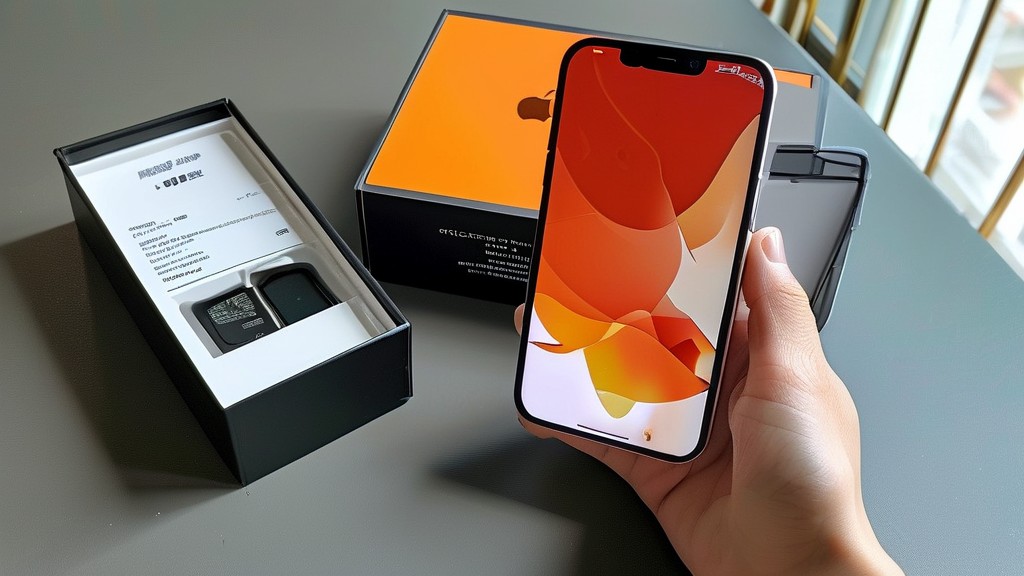
iPhone新机开箱先检查什么?激活前如何核对设备信息?
开箱先看外观和包装,再核对设备标识,最后决定是否继续设置。别急着撕膜、转移数据或登录 Apple 账户;发现不符时,先拍照留存,联系购买渠道处理。
先检查盒子是否有明显挤压、破损、二次封贴痕迹,核对盒身标注的机型、颜色和容量是否与订单一致。包装完整只能作为外观线索,不能单独证明手机从未拆封或激活。
取出手机后,在明亮处查看屏幕、边框、镜头和接口:留意划痕、磕碰、灰尘或异物。检查盒内配件是否与该机型和销售地区的配置相符;不同机型、地区的配件可能不同,以订单和官方产品说明为准。
开机后停在“你好”界面,不必先完成设置。轻点屏幕上的信息按钮,记录序列号、IMEI 等设备信息。Apple 说明,设置设备前可以在“你好”界面查看这些编号;包装条码标签上也能找到序列号和 IMEI 等信息。
把手机显示的信息与盒身标签逐项核对。重点看序列号和 IMEI 是否对应,不要只看包装上的机型名称。若标签模糊、编号不一致,或设备显示的型号与订单不符,先停在当前界面,保留盒子、订单和开箱照片,尽快联系卖家或 Apple 支持。
序列号可用于查询设备的服务与保修覆盖情况,但查询结果不能替代实机检查,也不能单独证明手机是全新未使用。保修日期与购买时间不一致时,先保存查询页面和凭证,再向销售方或 Apple 核实,不要仅凭网上流传的序列号编码规则下结论。
核对标识后,检查机身按键、静音或操作按钮、摄像头镜片和屏幕边缘是否有明显异常。确认无误,再继续设置。进入桌面后打开“设置”,依次进入“通用”和“关于本机”,核对型号名称、型号、序列号、IMEI、容量和运营商锁状态。轻点“型号”旁的部件号可查看型号标识;不同地区版本的型号和蜂窝配置可能不同,应按购买时承诺的版本核对。
在“关于本机”里查看“部件与维修历史”。全新设备通常不应有与维修更换相对应的记录;若出现“未知”“二手”或“未验证”等标记,先弄清记录对应的部件和原因,再联系销售方。这个栏目仅在设备进行过相关维修、且机型和系统支持时显示;没有栏目不能单独证明手机从未维修。
激活时若出现要求输入陌生 Apple 账户的提示,立即停止。激活锁会将设备与账户关联,设备重新激活时会联系 Apple 检查锁定状态;来源不明的旧机若仍关联原所有者账户,不能正常交由新用户使用。
完成信息核对后,再登录自己的 Apple 账户、转移数据和设置蜂窝网络。把订单、付款凭证、盒身标签和首次开机时拍摄的照片留好;遇到编号不符、外观损伤或账户锁定,尽早通过购买渠道处理,别先自行抹掉或反复激活设备。
- 发表于 1 小时前
- 分类:数码电脑